Como instalar o WSL
Para instalar o WSL, basta abrir o painel de controle do Windows, vá na sessão de “programas” e clique em “Ativar ou desativar recursos”
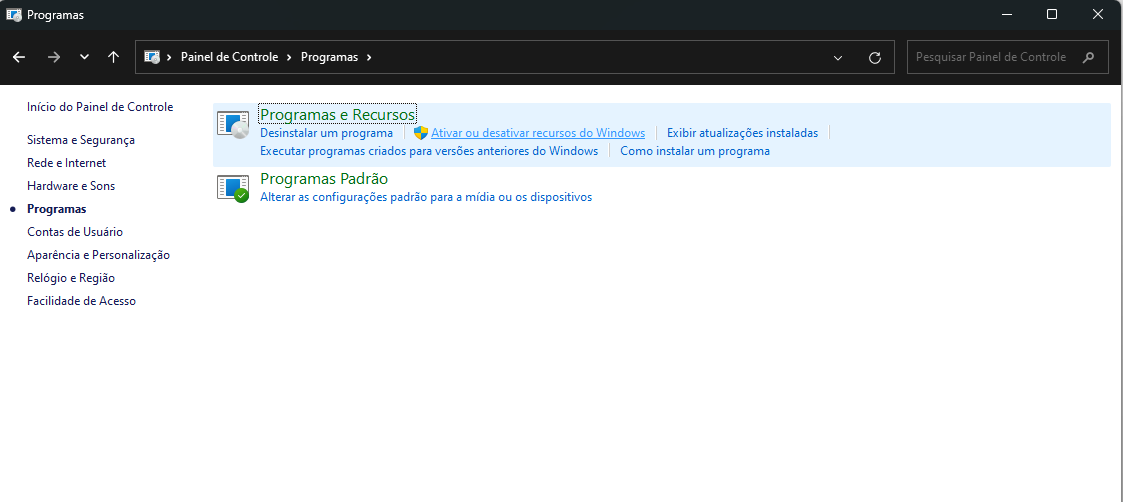
Uma lista de recursos será exibida, procure por “Subsistema do Windows para Linux” e ative
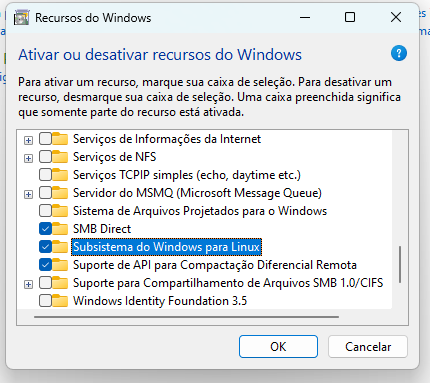
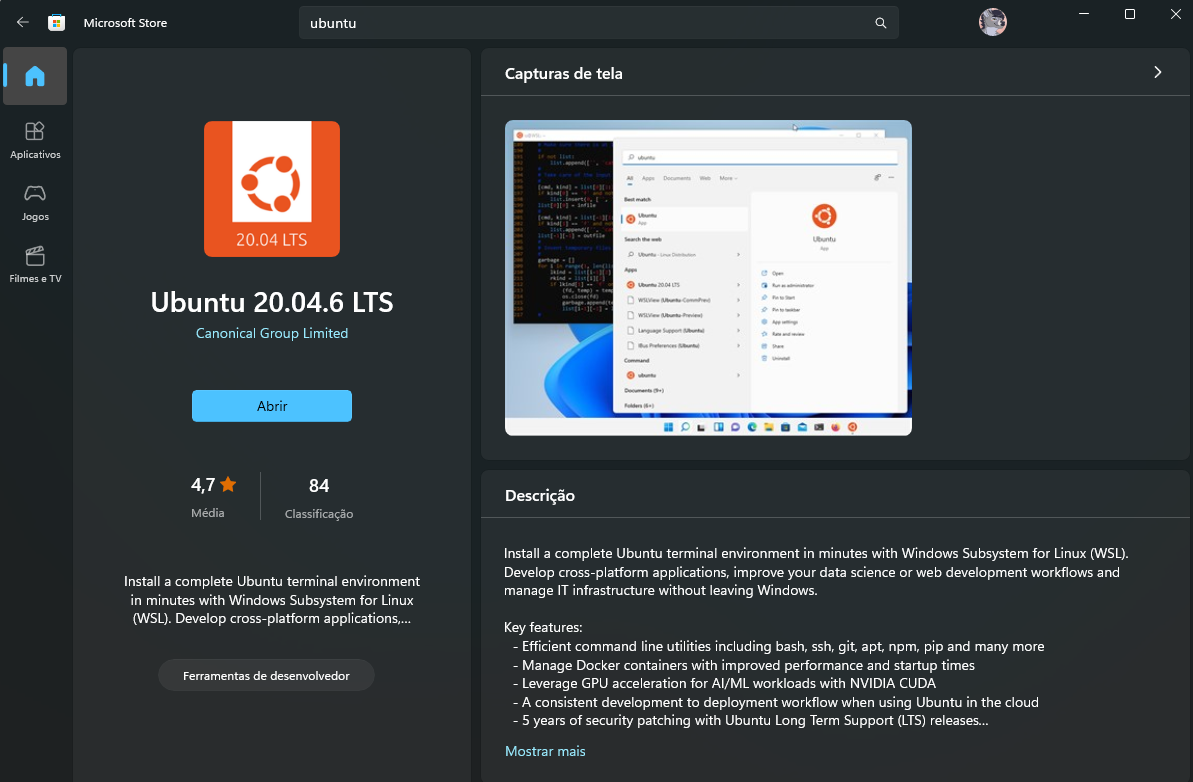
Depois, basta reiniciar o sistema (este é um bom momento para ativar o suporte a virtualização na BIOS, caso já não o tenha feito). Com isso, já será possível instalar o Ubuntu no seu Windows. Para isso, abra a Microsoft Store e procure por “Ubuntu” e instale a versão LTS disponível no momento.
Aproveite que está na Store e procure por “Windows Terminal” e instale caso já não o tenha feito. Agora, com abra o terminal como administrador e execute o comando abaixo para ativar o suporte a virtualização no Windows:
dism.exe /online /enable-feature /featurename:VirtualMachinePlatform /all /norestartReinicie o Windows. Depois, basta abrir o terminal e abrir o Ubuntu e ele começará o processo de instalação. Caso esteja com algum erro, tente seguir os passos descritos nesse tutorial da Microsoft.
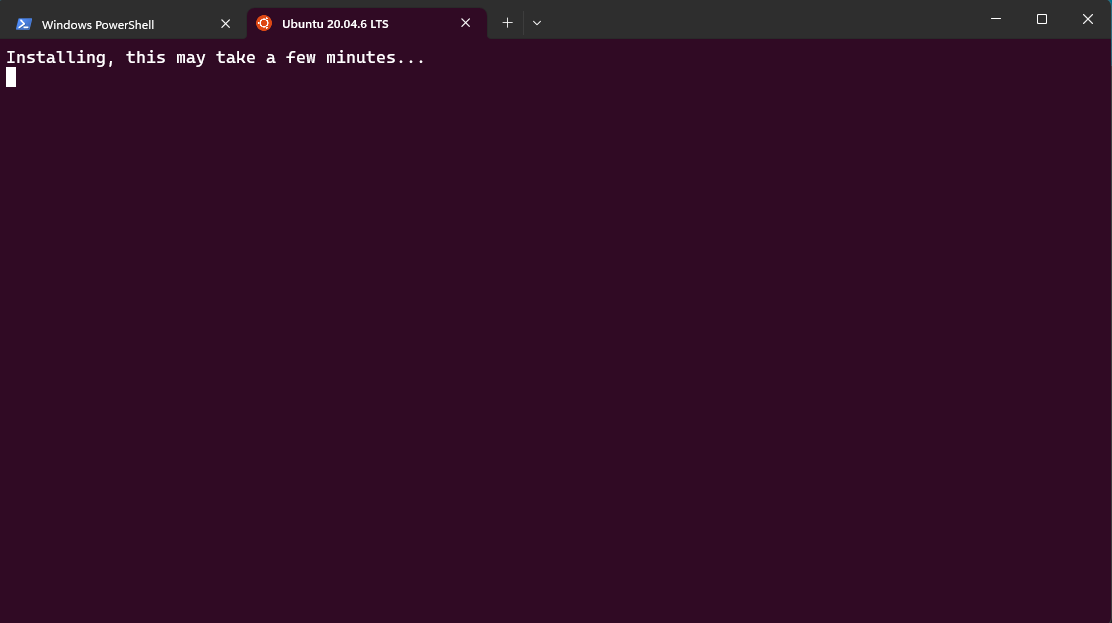
Em seguida será pedido que você defina um nome de usuário e senha e pronto! Sistema instalado.
Agora vamos para o ferramental essencial para qualquer desenvolvedor, independente de stack. Antes de mais nada, garanta que seu Ubuntu esteja atualizado, para isso basta executar o comando abaixo:
sudo apt update && sudo apt upgradeFeito isso, nesse momento recomendo fortemente que siga o tutorial dessa página para configurar seu terminal, isso facilitará (e muito) a sua vida e aumentará sua produtividade lidando com terminais, provendo autocomplete e sugestões baseadas no histórico de comando, além de fornecer uma excelente estilização. Super recomendo!
Com Ubuntu atualizado e terminal configurado, vamos para o Docker. Primeiro instale os pré-requisitos:
sudo apt remove docker docker-engine docker.io containerd runc
sudo apt-get install \
    apt-transport-https \
    ca-certificates \
    curl \
    gnupg \
    lsb-release
Adicione o repositório do Docker na lista de repositórios do Ubuntu
curl -fsSL https://download.docker.com/linux/ubuntu/gpg | sudo gpg --dearmor -o /usr/share/keyrings/docker-archive-keyring.gpg
echo \
  "deb [arch=amd64 signed-by=/usr/share/keyrings/docker-archive-keyring.gpg] https://download.docker.com/linux/ubuntu \
  $(lsb_release -cs) stable" | sudo tee /etc/apt/sources.list.d/docker.list > /dev/null
Agora instale o Docker Engine
sudo apt-get update && sudo apt-get install docker-ce docker-ce-cli containerd.io docker-compose-pluginProntinho! Agora basta dar permissão ao usuário para executar o Docker (sem precisar ficar usando ‘sudo’ toda vida)
sudo usermod -aG docker $USERPara ter certeza que está tudo funcionando certinho, execute o comando abaixo. Caso tenha algum erro, tente fechar o terminal e abri-lo novamente.
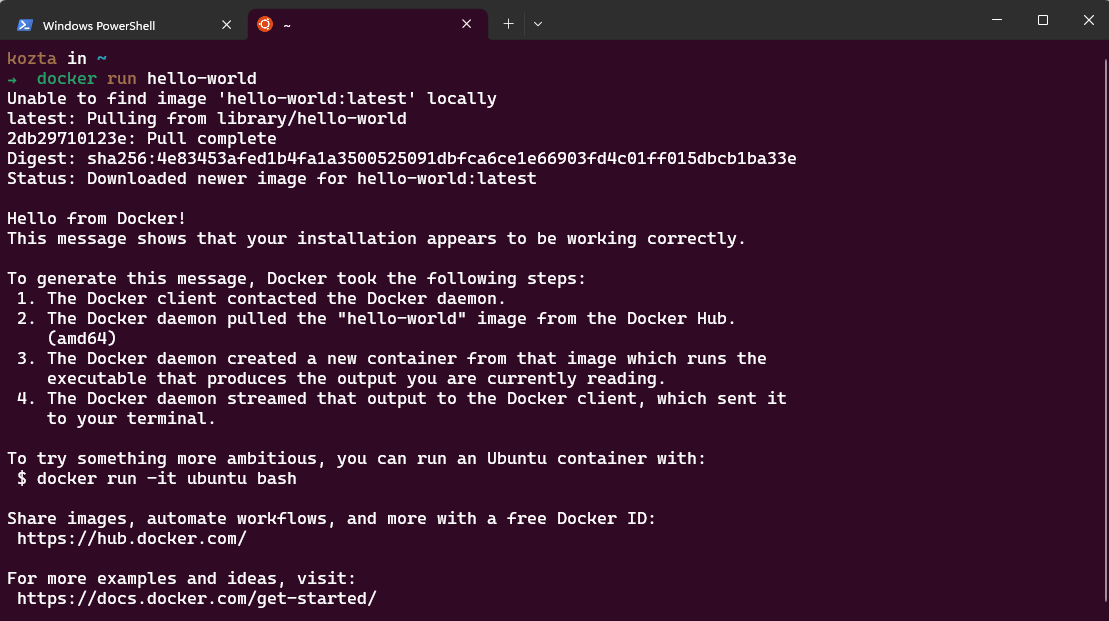
docker run hello-worldSe tudo estiver correto, você deverá ver essa tela:
Para finalizar, instale o Visual Studio Code no seu Windows e instale essa extensão:
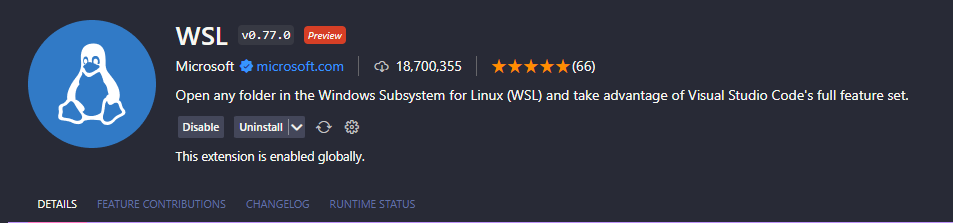
Agora só clicar no botão roxo que apareceu no canto inferior esquerdo da tela do VS Code e clicar em “conectar com WSL”.
Agora sim, basta instalar sua linguagem favorita e partiu codar!